ลูกค้าเปิดดูเว็บไซต์ อ่านรายละเอียดบริการแล้ว แต่ยังติดคำถามเล็ก ๆ ว่า “แบบนี้เหมาะกับธุรกิจของเราหรือเปล่า?” หรือ “ต้องเตรียมข้อมูลอะไรบ้างก่อนเริ่มใช้?” ต่อให้หน้าเว็บอธิบายไว้ครบ คำถามเฉพาะของแต่ละคนก็ยังเกิดขึ้นได้
แชทบนเว็บไซต์ หรือ Website Chat เป็นอีกช่องทางให้ลูกค้าถามต่อจากหน้าที่กำลังดู บทความนี้จะพาไปรู้จักวิธีทำงาน เตรียมทีมรับเรื่อง และเริ่มติดตั้งกับ Kuitan พร้อมเช็กลิสต์ที่ใช้ตรวจได้ก่อนเปิดให้ลูกค้าใช้งานจริง
แชทบนเว็บไซต์คืออะไร และต่างจากปุ่มลิงก์ไป LINE อย่างไร
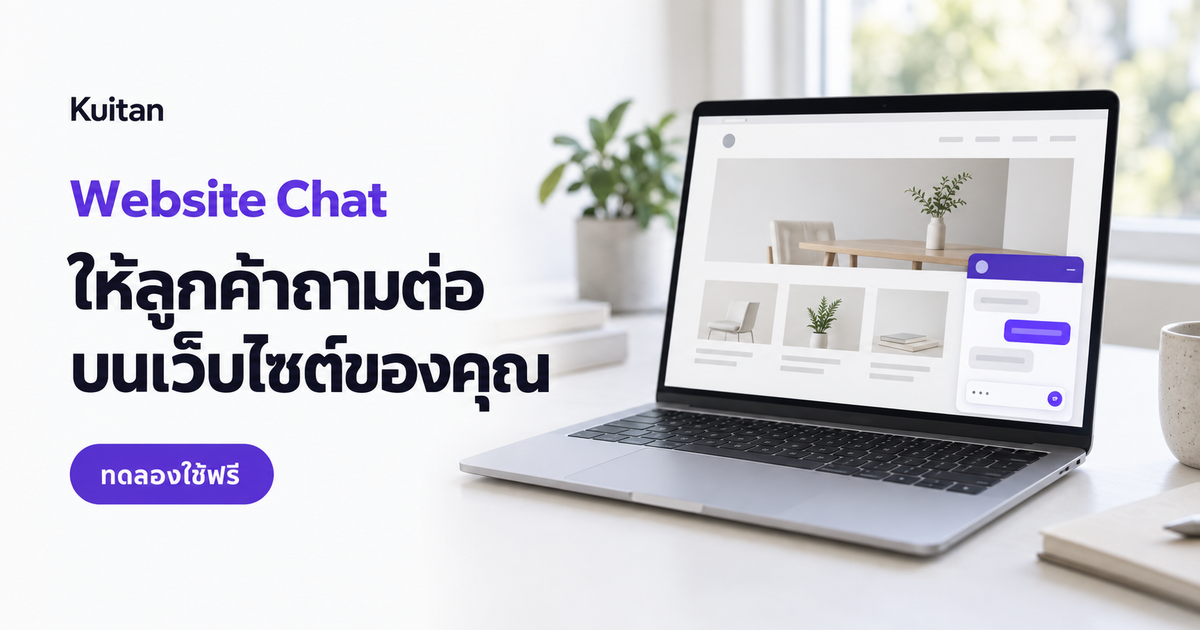
Website Chat คือกล่องสนทนาที่ฝังอยู่บนเว็บไซต์ ผู้เข้าชมกดเปิด พิมพ์คำถาม และอ่านข้อความตอบกลับได้ในกล่องแชทบนเว็บ ส่วนทีมงานดูแลบทสนทนาจากระบบหลังบ้านที่เชื่อมต่อกัน
จุดต่างจากปุ่ม “ทัก LINE” คือปุ่มลิงก์จะพาลูกค้าไปเริ่มคุยในอีกช่องทาง ขณะที่ Website Chat เปิดพื้นที่สนทนาอยู่บนเว็บไซต์ ทั้งสองแบบใช้ร่วมกันได้ เลือกให้เหมาะกับวิธีที่ลูกค้าของธุรกิจสะดวกติดต่อ
อีกเรื่องที่ควรแยกให้ชัดคือ กล่องแชทไม่ได้หมายถึงแชทบอตเสมอไป การติดตั้ง Website Chat ไม่ได้ทำให้ระบบตอบทุกคำถามแทนเจ้าหน้าที่โดยอัตโนมัติ ธุรกิจยังต้องเตรียมคนรับเรื่องและกำหนดเวลาที่ทีมพร้อมดูแล
Website Chat เหมาะกับเว็บไซต์แบบไหน
ลองเริ่มจากหน้าที่ลูกค้ามักอ่านแล้วมีคำถามต่อ เช่น หน้ารายละเอียดบริการ หน้าแพ็กเกจ หรือหน้าสินค้าที่ต้องเลือกขนาดและรุ่น ตัวอย่างการใช้งานที่เห็นภาพได้ ได้แก่
- ธุรกิจบริการ: ให้ผู้สนใจถามขอบเขตงาน สิ่งที่ต้องเตรียม หรือขั้นตอนขอใบเสนอราคา
- ร้านค้าออนไลน์: เปิดช่องทางให้ถามรายละเอียดสินค้าและเงื่อนไขก่อนสั่งซื้อ โดยไม่สื่อว่ากล่องแชทเป็นระบบชำระเงิน
- ซอฟต์แวร์และบริการสำหรับองค์กร: ให้ทีมช่วยอธิบายความเหมาะสมกับงานของลูกค้า และแนะนำขั้นตอนเริ่มต้น
คำถามสำคัญก่อนติดตั้งจึงมีสองส่วน: ลูกค้าน่าจะอยากถามอะไร และทีมของเราพร้อมรับเรื่องนั้นอย่างไร หากมีคนดูแลจำกัด ควรระบุเวลาตอบให้ชัดตั้งแต่ข้อความต้อนรับ
เมื่อใช้ Kuitan ข้อความจากเว็บไซต์ไปอยู่ที่ไหน
Website Chat ของ Kuitan รับข้อความจากเว็บไซต์เข้ามาใน Inbox เดียวกับ LINE OA, Facebook Messenger และ Instagram DM ทีมจึงรับเรื่องจากช่องทางเว็บไซต์ในพื้นที่ทำงานเดียวกับแชทช่องทางอื่นได้
ลำดับการใช้งานคือ ลูกค้าส่งคำถามจากกล่องแชทบนเว็บ → ข้อความเข้ามาใน Kuitan → เจ้าหน้าที่รับเรื่องและตอบ → ลูกค้าอ่านข้อความตอบกลับในกล่องแชทบนเว็บไซต์
ตั้งทีมเริ่มต้นให้ช่องทางเว็บไซต์ได้ โดยแชทใหม่จะใช้วิธีรับงานที่กำหนดไว้ในหน้าทีม หากยังไม่เลือกทีม ข้อความยังเข้ามาที่ Inbox ขององค์กร แต่ควรตกลงกันให้ชัดว่าใครเป็นคนตรวจและรับเรื่อง
เตรียม 3 เรื่องก่อนเปิดกล่องแชท
1. เลือกคำถามที่ทีมพร้อมช่วย
เริ่มจากคำถามที่เกี่ยวกับหน้าซึ่งลูกค้ากำลังอ่าน เช่น รายละเอียดแพ็กเกจ ขั้นตอนสั่งซื้อ หรือเงื่อนไขบริการ เตรียมข้อมูลที่ทีมใช้ตอบร่วมกันและกำหนดว่าเรื่องใดต้องส่งต่อผู้เชี่ยวชาญ เพื่อไม่ให้เจ้าหน้าที่ต้องคาดเดาคำตอบ
2. กำหนดคนรับเรื่องและเวลาตอบ
ระบุทีมหลัก คนตรวจแชทค้าง และวิธีส่งต่องานเมื่อเจ้าหน้าที่ไม่อยู่ หากไม่มีทีมดูแลตลอดวัน ให้สื่อเวลาทำการตามจริง และอย่าเขียนว่า “ตอบทันที” หากทีมไม่สามารถทำได้สม่ำเสมอ
3. ขอข้อมูลติดต่อเท่าที่จำเป็น
Kuitan มีตัวเลือกขอข้อมูลติดต่อก่อนเริ่มแชท เหมาะกับกรณีที่ทีมต้องติดตามกลับภายหลัง พิจารณาว่าจำเป็นกับงานหรือไม่ และอธิบายให้ลูกค้าเข้าใจว่าจะใช้ข้อมูลนั้นเพื่ออะไร ไม่ควรขอข้อมูลที่ไม่เกี่ยวกับการให้บริการผ่านบทสนทนา
วิธีเริ่มติดตั้ง Website Chat ใน Kuitan
ให้ผู้ที่มีสิทธิ์จัดการช่องทางเป็นผู้ตั้งค่า และเตรียมผู้ดูแลเว็บไซต์ไว้สำหรับนำโค้ดไปติดตั้ง ขั้นตอนหลักมีดังนี้
1. สร้างช่องทางแชทเว็บไซต์
ในส่วนจัดการช่องทางของ Kuitan เลือก “แชทเว็บไซต์” แล้วกด “สร้างช่องทาง” ตั้งชื่อช่องทางให้ทีมแยกออกจากช่องทางอื่นได้ เช่น “แชทเว็บไซต์บริษัท” ช่องทางใหม่เริ่มเป็นแบบร่างเพื่อให้ตรวจการตั้งค่าก่อนเปิดใช้
2. ตั้งหน้าตาและข้อความต้อนรับ
กำหนดชื่อร้านหรือแบรนด์ สีหลัก ตำแหน่งปุ่ม และข้อความต้อนรับให้สอดคล้องกับเว็บไซต์ ตรวจว่าปุ่มแชทไม่บังเมนู ปุ่มสั่งซื้อ หรือแถบแจ้งข้อมูลสำคัญ โดยเฉพาะบนหน้าจอมือถือ
3. เลือกทีมและเพิ่มเว็บไซต์ที่อนุญาต
เลือกทีมเริ่มต้นสำหรับรับแชท และเพิ่มโดเมนของเว็บไซต์ที่จะติดตั้ง หากใช้งานหลาย subdomain ให้ตรวจตัวเลือกอนุญาต subdomain ให้ตรงกับเว็บไซต์จริง ก่อนเปิดใช้งานควรตรวจว่าชื่อโดเมนที่ตั้งไว้ตรงกับหน้าที่ลูกค้าเข้าถึง
4. นำโค้ดติดตั้งไปใส่เว็บไซต์
คัดลอกโค้ดจากส่วน “โค้ดติดตั้ง” ส่งให้ผู้ดูแลเว็บไซต์วางก่อนแท็กปิด </body> หรือในจุดสำหรับเพิ่มโค้ดส่วนท้ายของระบบเว็บไซต์ที่ใช้อยู่ ใช้โค้ดที่คัดลอกจากช่องทางของธุรกิจตนเอง และตรวจว่าไม่ได้ใส่ซ้ำหลายครั้งในหน้าเดียว
5. เปิดใช้และทดสอบบทสนทนาจริง
เมื่อเพิ่มโดเมนและตรวจการตั้งค่าแล้ว ให้เปิดใช้ช่องทาง จากนั้นเปิดเว็บไซต์ในมุมลูกค้า ส่งคำถามทดสอบ และให้เจ้าหน้าที่ตอบจาก Kuitan ตรวจทั้งขาเข้าและขาตอบกลับ ไม่จบการทดสอบแค่เห็นปุ่มแชทปรากฏบนเว็บ
ข้อความต้อนรับควรเขียนอย่างไร
ข้อความที่ดีบอกให้ลูกค้ารู้ว่าคุยกับใคร ถามเรื่องอะไรได้ และจะได้รับการดูแลช่วงไหน ลองใช้ข้อความต่อไปนี้เป็นตัวอย่าง แล้วแก้เวลาหรือขอบเขตบริการให้ตรงกับธุรกิจจริง
สวัสดีค่ะ สนใจบริการส่วนไหน หรือมีรายละเอียดที่อยากถามเพิ่ม พิมพ์คำถามไว้ได้เลยค่ะ ทีมดูแลลูกค้าให้บริการจันทร์–ศุกร์ เวลา 09.00–18.00 น.
ช่วงเวลาข้างต้นเป็นเพียงตัวอย่าง ไม่ใช่เวลาทำการของทุกธุรกิจ หากต้องติดต่อกลับนอกบทสนทนา ควรบอกช่องทางและขั้นตอนให้ชัด ไม่รับปากว่าจะตอบทันทีหรือส่งข้อความตามไปได้เองหากยังไม่ได้จัดกระบวนการรองรับไว้
เช็กลิสต์ก่อนให้ลูกค้าใช้งานจริง
- ปุ่มแชทปรากฏบนหน้าที่ต้องการ ทั้งคอมพิวเตอร์และมือถือ
- ชื่อแบรนด์ สี และข้อความต้อนรับถูกต้อง ไม่มีข้อความตัวอย่างหลงเหลือ
- ข้อความทดสอบเข้า Inbox ขององค์กรและทีมที่ต้องการ
- เจ้าหน้าที่ตอบแล้ว ลูกค้าอ่านข้อความตอบกลับบนเว็บได้
- ทีมรู้ว่าใครตรวจแชทใหม่ ใครรับช่วงต่อ และตรวจงานค้างเมื่อไร
- แบบฟอร์มขอข้อมูลติดต่อและข้อความอธิบายตรงกับวิธีทำงานจริง
- ปุ่มแชทไม่บังส่วนสำคัญ และไม่มี widget ซ้ำจากโค้ดติดตั้งหลายชุด
หากปุ่มไม่ขึ้น ให้เริ่มตรวจสถานะเปิดใช้ โดเมนที่อนุญาต และตำแหน่งติดตั้งโค้ด หากปุ่มขึ้นแต่ข้อความไม่ถึงทีม ให้ตรวจ Inbox และทีมรับเรื่องก่อนเปิดให้ลูกค้าใช้งานต่อ
สัปดาห์แรกควรเก็บข้อมูลอะไรเพื่อปรับปรุง
ไม่ต้องเริ่มจากรายงานซับซ้อน ให้ทีมจดจากบทสนทนาจริงว่า ลูกค้าถามเรื่องใดซ้ำ คำถามไหนต้องส่งต่อ และช่วงใดมีข้อความรอเจ้าหน้าที่ ข้อมูลเหล่านี้ช่วยชี้ว่าควรปรับเนื้อหาหน้าเว็บหรือวิธีทำงานส่วนไหนก่อน
ตัวอย่างเช่น หากลูกค้าถามสิ่งที่ต้องเตรียมก่อนใช้บริการบ่อย ลองเพิ่มรายการเตรียมตัวในหน้าบริการ แล้วทบทวนคำถามที่เข้ามาในรอบถัดไป วิธีนี้ใช้แชทเป็นช่องทางรับฟังสิ่งที่ลูกค้ายังไม่เข้าใจ โดยไม่ด่วนสรุปว่าติดตั้งแล้วจะทำให้ยอดขายเพิ่มขึ้นทันที
คำถามที่พบบ่อยเกี่ยวกับแชทบนเว็บไซต์
1. ต้องเลิกใช้ LINE หรือ Facebook ไหม?
ไม่ต้อง Website Chat เป็นช่องทางเพิ่มเติม ลูกค้าที่สะดวก LINE หรือ Facebook ยังใช้ช่องทางเดิมได้ ส่วนทีมดูแลข้อความจากช่องทางที่เชื่อมต่อไว้ผ่าน Kuitan
2. ต้องมีคนเขียนโปรแกรมตลอดเวลาหรือเปล่า?
การติดตั้งครั้งแรกต้องมีผู้ที่เข้าถึงส่วนเพิ่มโค้ดของเว็บไซต์ได้ ความสะดวกขึ้นอยู่กับระบบเว็บไซต์และสิทธิ์ที่มี หลังติดตั้งแล้ว ทีมปรับการตั้งค่าที่รองรับ เช่น สีและข้อความต้อนรับ ได้จาก Kuitan หากต้องเปลี่ยนโค้ดติดตั้งก็ควรให้ผู้ดูแลเว็บไซต์ช่วยตรวจอีกครั้ง
3. ติดตั้งแล้วระบบจะตอบแทนทีมเองไหม?
ไม่ควรเข้าใจเช่นนั้น Website Chat ในคู่มือนี้เป็นช่องทางรับและตอบข้อความกับเจ้าหน้าที่ การมีข้อความต้อนรับไม่ได้แปลว่ามี AI รับผิดชอบทุกบทสนทนา ธุรกิจยังต้องจัดทีมและกระบวนการดูแลลูกค้า
เริ่มจากกล่องแชทหนึ่งจุด และทีมที่พร้อมรับเรื่อง
Website Chat ช่วยเปิดพื้นที่ให้คนที่กำลังอ่านเว็บไซต์ถามรายละเอียดเพิ่มเติมได้ การเริ่มต้นที่ดีคือเลือกหน้าที่เหมาะสม ตั้งข้อความต้อนรับตามจริง กำหนดทีมรับเรื่อง และทดสอบให้ครบตั้งแต่ลูกค้าส่งคำถามจนได้รับคำตอบ
อยากลองนำแชทจากเว็บไซต์มาอยู่ในพื้นที่ทำงานเดียวกับช่องทางอื่น? ทดลองใช้ฟรี 14 วัน ไม่ต้องใช้บัตรเครดิต แล้วเริ่มเตรียมช่องทางและทีมให้เหมาะกับธุรกิจของคุณ
สมัครทดลองใช้ฟรีได้ที่ https://app.kuitan.ai/register หรือกด “เริ่มใช้ฟรี” บนเมนูเว็บไซต์ แล้วเริ่มเตรียมช่องทางสำหรับธุรกิจของคุณ